จำนวนการดูหน้าเว็บรวม

23 เม.ย. 2557

Internet Download Manager Full ตัวเต็มถาวร


Internet Download Manager Full ตัวเต็มถาวร
โปรแกรมช่วยดาวน์โหลด IDM หรือ Internet Download Manager ที่จะช่วยให้คุณดาวน์โหลดข้อมูลได้อย่างรวดเร็วปลอดภัย 100% รองรับการดาวน์โหลดไฟล์ได้ทุกประเภท พร้อมจัดการข้อมูลดาวน์โหลดได้อย่างสะดวกรวดเร็ว Internet Download Manager หรือ IDM เป็นโปรแกรมช่วยดาวน์โหลดที่ถูกพัฒนาและออกแบบมาเพื่อรองรับการใช้งานในการดาวน์โหลดข้อมูลต่างๆ บนอินเตอร์เน็ตผ่านโปรแกรมเว็บบราวเซอร์ โปรแกรมนี้จะช่วยให้คุณสามารถจัดการข้อมูลต่างๆ ที่ดาวน์โหลดมาได้อย่างสะดวกรวดเร็ว ช่วยให้คุณสามารถดาวน์โหลดข้อมูลได้อย่างรวดเร็วยิ่งขึ้น โดยเพิ่มประสิทธิภาพความเร็วในการดาวน์โหลดข้อมูลได้มากถึง 500% หรือ 5 เท่า คุณสามารถใช้งานโปรแกรมช่วยดาวน์โหลด IDM ในการดาวน์โหลดข้อมูลต่างๆ อาทิ เช่น ไฟล์เกมส์ ไฟล์เอกสาร ดาวน์โหลดวิดีโอจาก Youtube ไฟล์วิดีโอต่างๆ ไฟล์เพลงต่างๆ รวมทั้งไฟล์ข้อมูลต่างๆ อีกมากมาย คุณสามารถจัดการข้อมูลเลือกที่เก็บไฟล์ ตั้งค่าการดาวน์โหลดต่างๆ ได้ ตามสไตล์ที่คุณต้องการ เช่น เน้นการดาวน์โหลดไฟล์ที่ต้องการ ตั้งค่าการดาวน์โหลดเมื่อโหลดเสร็จ นอกจากนี้โปรแกรม IDM ยังช่วยให้คุณสามารถดาวน์โหลดข้อมูลได้อย่างต่อเนื่อง โหลดได้ทีละหลายๆ ไฟล์ พร้อมตั้งค่าความเร็วในการดาวน์โหลดได้ง่ายๆ โปรแกรม Internet Download Manager จึงเป็นโปรแกรมช่วยดาวน์โหลดได้ที่รับความนิยมในการใช้งานมากที่สุด โปรแกรมรองรับการใช้งานได้ทุกเว็บบราเซอร์ไม่ว่าจะเป็น IE , Google Chrome , Firefox และอีกมากมาย คุณสามารถดาวน์โหลดไฟล์ต่างๆ ได้อย่างรวดเร็วมั่นใจและปลอดภัยได้ง่ายๆ พร้อมรองรับการใช้งานภาษาไทย% ?& I4 b) O4 T


9 `( g. s) p  Z$ v' K& f" ]3 e
9 C) I. p  }. B
แตกไฟล์แล้วติดตั้งโปรแกรม : Internet Download Manager3 ~: C+ _9 [) r- T8 a% r/ J( E
หลังจากนั้นให้ปิดโปรแกรมถ้าหากโปรแกรมถูกเปิดขึ้นมาโดยอัตโนมัติ% E& x: J7 z" Q! a# A( @) u
นำไฟล์ [1.IDM.v6.xx.release.3-patch] ในโฟล์เดอร์ Patch ไปวางที่ [C:\Program Files\Internet Download Manager] หรือ [C:\Program Files (x86)\Internet Download Manager] เปิด Patch ขึ้นมาแล้วกดที่ Patch ทำตามขั้นตอน
เปิดไฟล์ 2.Fix ในโฟล์เดอร์ Patch
เสร็จสิ้นการติดตั้ง!!

http://downloads.ziddu.com/download/23708490/Internet-Download-Manager-6.19-Build-7.rar.html 

รวมมิตร Freeware

รวมมิตร Freeware ที่แบ่งไว้ตามความต้องการของผู้ใช้งาน

ผมทำ Freeware.in.th มาตั้งแต่ปี 2009 มีโปรแกรมที่ถูกแนะนำไปแล้วหลายร้อยตัว แต่เท่าที่ฟังจากหลายๆท่านที่เป็นสมาชิกใหม่ๆมาลองอ่าน Freeware ดู ก็คือ หลงทางไม่รู้ว่าโปรแกรมไหน เอาไว้ทำอะไร ผมก็เลยทำ รวมมิตร Freeware ง่ายๆ ที่แบ่งตามความต้องการในการใช้งานเอาไว้แทน เพื่อที่จะทำให้ทุกท่านสามารถโหลดโปรแกรมได้ง่ายขึ้นครับ
ต้องการโปรแกรมป้องกันไวรัสฟรีๆ
ต้องการโปรแกรมลบ Spyware
ต้องการจะกู้ไฟล์ที่เผลอลบไป
ต้องการจะเขียนแผ่น CD/DVD
ต้องการแปลงไฟล์วีดีโอ
ต้องการโหลดวีดีโอจาก Youtube
ต้องการโปรแกรมช่วยดาวน์โหลด
ต้องการโปรแกรมดูแลรักษาเครื่องให้ใหม่สดเสมอ
ต้องการโปรแกรมช่วยเหลือด้านการธุรกิจ
ต้องการโปรแกรมตกแต่งภาพ
ต้องการโปรแกรม Photo Album
ต้องการโปรแกรมที่มาแทน Microsoft Office
ต้องการโปรแกรมเล่นหนัง / เพลง เจ๋งๆ
ต้องการซ่อน / ล็อค ไฟล์หรือโฟลเดอร์ในเครื่อง
ต้องการโปรแกรมจัดการ iPhone / iPad แทน iTunes
ต้องการทำ Internet Sharing จาก Notebook ไปยังอุปกรณ์อื่นๆ
ต้องการตรวจสอบการทำงานของ Hardware
ต้องการฟังเพลง Online จาก Youtube
ต้องการสร้าง SlideShow งานแต่งงาน
ต้องการจัดการกับการ Backup หรือค้นหา Driver ในเครื่อง
หาและลบไฟล์ซ้ำๆในเครื่อง
ต้องการจัดการปัญหาด้าน Network
ต้องการจัดการกับ Harddisk

ดาวน์โหลดวีดีโอจากสารพัดเว็บด้วย Freemake Video Downloader

เอาล่ะ ขออัพเดทโปรแกรมดาวน์โหลดวีดีโอ จากพวกวีดีโอไซต์ทั้งหลาย เช่น Youtube , Vimeo และ Facebook กันหน่อยนะครับ หลังจากที่เคยแนะนำโปรแกรม Youtube Downloader HD ซึ่งเป็นโปรแกรมโหลดอันดับ 1 ตลอดกาลของ Freeware.in.th แต่ตัว Youtube Downloader HD ก็ยังไม่ค่อยเก่งเท่าไหร่แล้ว เมื่อเทียบกับเจ้า Freemake Video Downloader ที่ผมจะมานำเสนอตอนนี้นะครับ
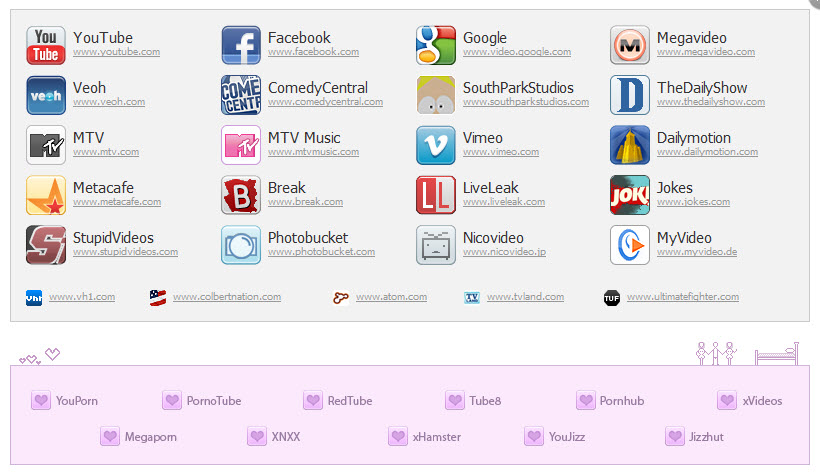
ความสามารถของ Freemake ตัวนี้ก็คือ ดาวน์โหลดวีดีโอ จากเว็บไซต์วีดีโอสารพัดเว็บได้กว่า 50 เว็บ แถมเมื่อโหลดเสร็จแล้ว ยังแปลงไฟล์ให้เสร็จสรรพเลยด้วย นับว่าแจ๋วมาก
นอกจากนี้ยังมีความสามารถแปลงร่างตัวเองเป็น Firefox กับ Chrome Plugin ซึ่ง ถ้าอยากโหลดวีดีโอจากหน้าเว็บไหน ก็คลิกที่ icon ในหน้านั้นได้เลย
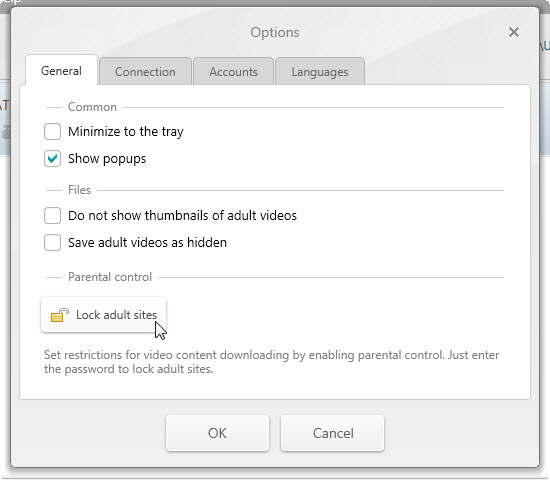
ที่สำคัญ กรณีที่ป้องกันการโหลดไฟล์วีดีโอจากเว็บลามก ยังสามารถ กดล็อค เพื่อกันเด็กๆดาวน์โหลดได้อีกด้วย แจ๋วมากๆ
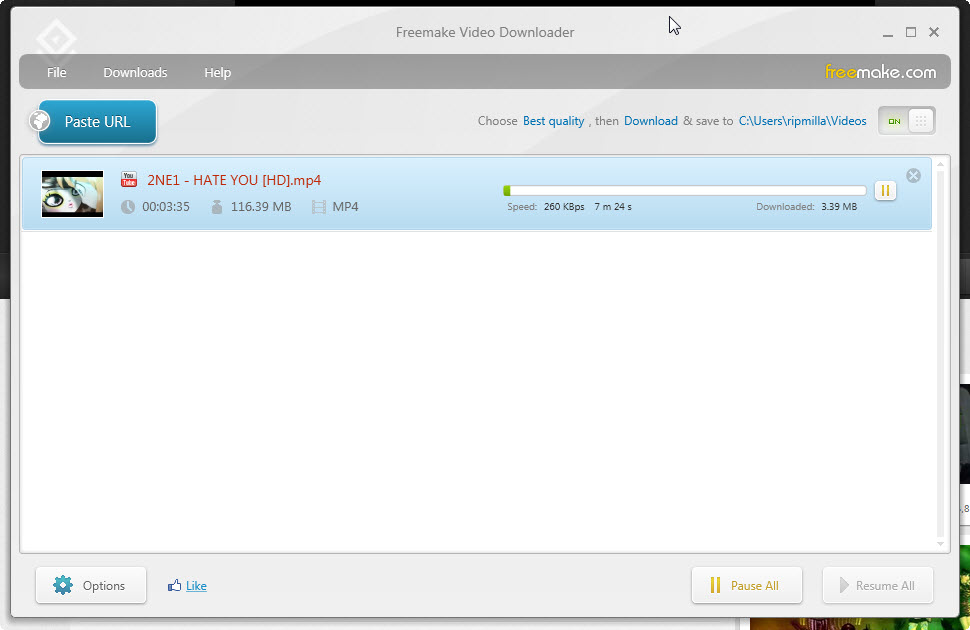
แถมตอนดาวน์โหลดยังเหลือ คุณภาพของไฟล์วีดีโอที่จะดาวน์โหลดได้อีกด้วย
อันนี้คงไม่ต้องเขียนแนะนำความสามารถกันนาน เพราะก็รู้ดีกันอยู่แล้วนะครับ เอ้า ไปโหลดกันเลย
รายละเอียดโปรแกรม
ชื่อ : Freemake Video Downloader
โดย :  Ellora Assets Corporation
ขนาด : 10MB

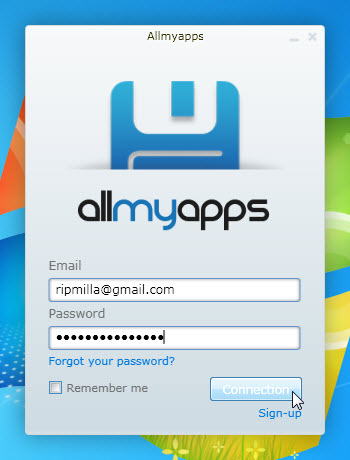
Windows ก็มี AppStore นะจ๊ะ มาลองเล่น AllmyApps กัน

จุดเด่นของพวกอุปกรณ์ iOS เช่น iPhone , iPod , iPad นั่นก็คือ การที่เราสามารถติดตั้ง Application ได้ง่ายๆ ผ่านช่องทางที่เรียกว่า AppStore ซึ่งภายใน AppStore นี้แหละ ที่ทำให้การค้นหาติดตั้งโปรแกรมใน iOS เป็นเรื่องง่ายมากๆ ลองหันกลับมาดูทางฝั่ง PC อย่าง Windows สิครับ หลายๆครั้งที่มันลำบากเหลือเกิน
ลองนึกสภาพการติดตั้งโปรแกรมทั่วๆไปใน Windows
  • ขั้นตอนแรกก็ต้องรู้ก่อนว่าโปรแกรมที่เราอยากจะติดตั้ง มันต้องไปดาวน์โหลดจากที่ไหน
  • บุกป่า ฝ่าดงโฆษณษ หาที่ดาวน์โหลดให้เจอ หรือไม่เผลอๆ ต้อง register ก่อนถึงจะโหลดได้
  • เมื่อโหลดมาเสร็จ กว่าจะ Install ได้ ก็ต้องกด ไม่รู้กี่ Next
  • เผลอๆมี Spyware ติดมาอีกต่างหาก
  • แถมถอนโปรแกรมก็ยาก ต้องทำอีกหลายขั้นตอน
และด้วยเหตุผลสารพัดมากขนาดนี้ ทำให้วงการ Software ฝั่ง Windows เติบโตทั้งในเชิงการพัฒนา และ ธุรกิจได้ไม่ดีเท่าที่ควร เพราะนักพัฒนามัวแต่เสียเวลาคิดว่าจะต้องหาทางป้องกัน crack ยังไง หรือ หาทางขายโปรแกรมของตัวเองยังไง แต่ถ้าเกิดเราใช้ทุกอย่างเหมือนกัน AppStore จากฝั่ง Apple … พวกเราผู้ใช้ PC จะดีกว่านี้ไม๊เนี่ย
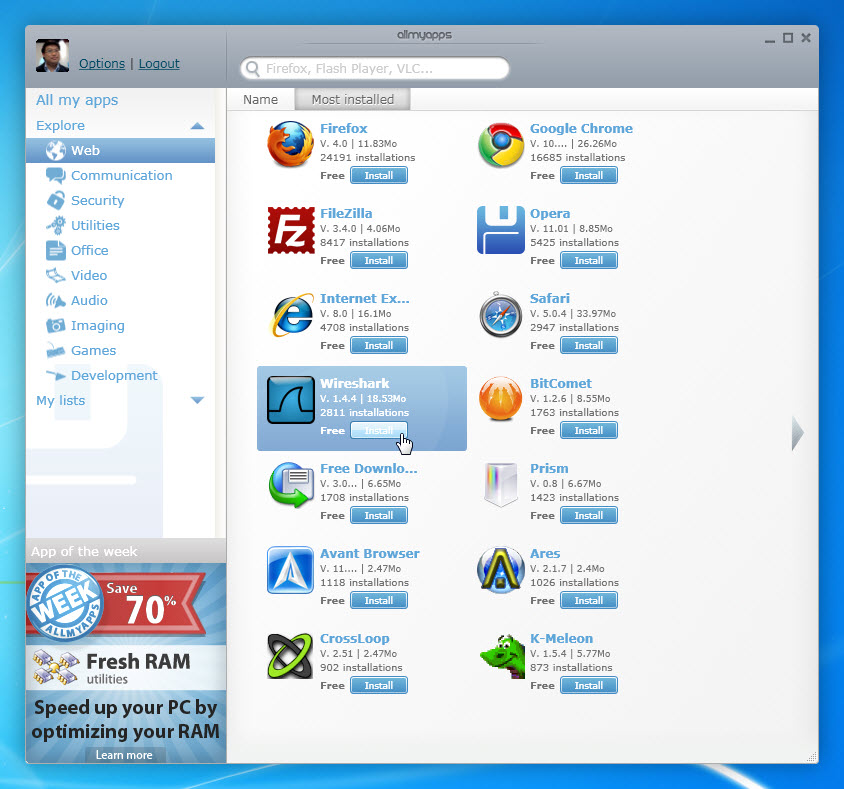
ทาง AllMyApps ก็เลยพัฒนาตัวเองให้กลายเป็นกึ่งๆ AppStore บนฝั่ง Windows ครับ โดยที่แค่เราโหลดตัว AllMyApps มา จากนั้นเราก็สามารถโหลด โปรแกรมฟรี มากมายที่เป็นชื่อดังบนโลกอินเทอร์เน็ตซึ่งหลายตัวเองก็เคยรีวิวใน Freeware.in.th แล้วด้วย การค้นหาหรือการติดตั้งโปรแกรมก็ง่ายๆ แค่กดคลิกๆ แล้วติดตั้ง ที่เหลือก็ปล่อยมัน เดี๋ยวมันก็ติดตั้งของมันเอง
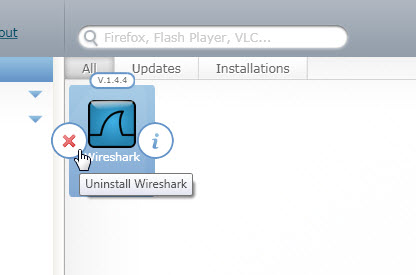
แถมตอนถอนการติดตั้งก็ง่ายดาย แค่คลิกขวาแล้วเลือก Uninstall เท่านั้น แค่นี้โปรแกรมก็จะถูกถอดออกจากเครื่องของเราแล้วครับ
ตอนนี้โปรแกรมฟรีใน AllMyApps มีอยู่ประมาณ 1,800 ตัวและจะเพิ่มขึ้นเรื่อยๆ รวมไปถึงโปรแกรมเสียเงิน ซึ่งก็จะมีอยู่ระดับนึง ซึ่งตอนนี้ก็จะมีพวกโปรแกรมลดราคาลงมาจำหน่ายบ้างแล้ว
ผมว่าหาทางของ AllMyApps นี่มาถูกทางมากๆเลยครับ ถ้าเกิดพัฒนาไปได้ถึงจุดนึง เราอาจจะแค่ลงแต่ Windows มาจากร้าน แล้วพอโหลด AllMyApps มาติดตั้งก็สามารถติดตั้งโปรแกรมทั้งหมดที่เราใช้งานแค่คลิกเดียว อะไรทำนองนี้ ลองไปเล่นกันดูนะครับ
รายละเอียดโปรแกรม
ชื่อ : AllMyApps
โดย : Thibauld Favre และ Arnaud Coulondre
ขนาด : 6MB

Backup ขึ้น Online ง่ายๆด้วย iDrive

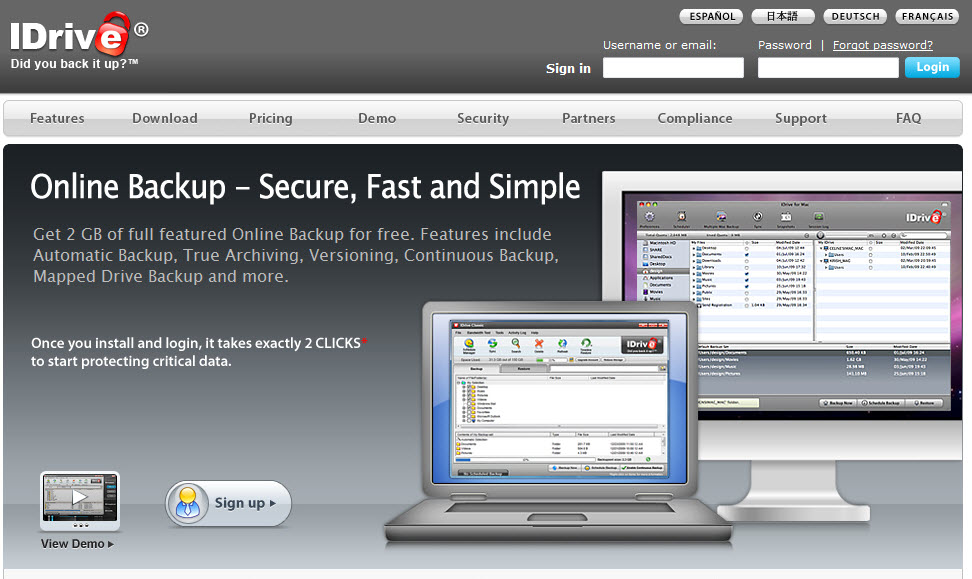
iDrive เป็นทั้งโปรแกรมช่วย Backup และ Restore (กู้คืน) โดยที่ iDrive นั้นจะเก็บไฟล์สำคัญๆของเราไว้ให้บน Server ของ iDrive ซึ่งก็น่าปลอดภัยกว่ากันเยอะ ผมเห็นบางคนไม่เคย Backup กันเลย บางคนก็ Backup กันแบบตามมีตามเกิดด้วยการก๊อปใส่ Thumbdrive ไว้บ้าง พอมีปัญหาก็จะวิ่งร้องไห้ หาโปรแกรมกู้ไฟล์กันเป็นแถว มาใช้ iDrive Backup กันดีกว่า เพราะ iDrive มีข้อดีต่อไปนี้
  1. ถ้าใช้แบบฟรี จะเก็บได้ 2Gb เพียงพอต่อการเก็บงานและรูปภาพสำคัญๆ และที่เจ๋งกว่านั้นก็คือ ถ้าเราพาเพื่อนมาสมัคร iDrive จะได้พื้นที่เพิ่มเป็น 10GB
  2. iDrive เข้ารหัสข้อมูลตอนส่งด้วย SSL 128bit และ เก็บข้อมูลบน Server เป็น AES 256 bit แน่ใจได้เลยว่า ขโมยข้อมูลไปถอดรหัสกันไม่ได้ง่ายๆ แต่เราเองก็ต้องห้ามลืมตัวกุญแจเข้ารหัสนะ
  3. iDrive สามารถเข้าทางหน้าเว็บได้ เช่นถ้าเรา Backup งานเอาไว้บน Server แต่พอจะใช้งานขึ้นมาตอนอยู่นอกบ้าน แค่เปิดเบราเซอร์แล้ว Login เข้า iDrive ก็ไปเอาไฟล์ได้ง่ายๆ
  4. iDrive เก็บไฟล์เป็นลักษณะ เวอร์ชั่น หมายถึงในไฟล์เดียวกัน เราสามารถเอาตัวสำเนาของเมื่อ 2-3 เดือนก่อนที่จะแก้ไขอะไรบางอย่างลงไปได้ด้วย
เอ้าเมื่ออ่านข้อดีครบแล้วก็ไปดาวน์โหลด iDrive มาใช้กันเถอะครับ
วิธีการสมัครและติดตั้ง iDrive
  1. เปิดเบราเซอร์ของเราไปที่ http://www.idrive.com
  2. เลือกด้านซ้ายล่างตรงหัวข้อ iDrive Basic เลือก Sign Up ครับ
  3. กรอกรายละเอียดให้ครบ โดยเฉพาะ Email อย่ากรอกมั่วๆ เพราะถ้าเราลืม Account เข้า iDrive เรายังใช้ Email กู้รหัสผ่านได้นะครับ
  4. กรอกเสร็จก็กดปุ่มดาวน์โหลด โปรแกรม iDrive Classic กันเลย
  5. เมื่อเสร็จแล้วก็กด Next รัวๆเพื่อติดตั้งครับ
วิธีการใช้งาน iDrive
  1. เมื่อเปิดโปรแกรม iDrive เราจะต้องต่อ Internet อยู่ด้วยนะครับเพื่อ Login เข้าไปใน Drive Online ของเรา
  2. จากนั้นโปรแกรมจะให้ตั้ง กุญแจเข้ารหัสที่จะล็อคไฟล์ของเราไม่ให้ใครมาอ่านได้ ตรงนี้จะให้ระบบสร้างให้ หรือกดสร้างเองก็ได้ แต่ห้ามลืมเด็ดขาดนะคร้าบ
  3. จากนั้น ตัวโปรแกรมก็จะให้เราเลือก Folder ที่จะให้ Backup โดยที่เค้าจะเลือก My Document มาให้โดยอัตโนมัติ ซึ่งถ้าเราไม่ Backup ส่วนนั้นก็ติ๊กออกก็ได้ครับ
  4. พอเลือกเสร็จเรียบร้อย ก็กดปุ่ม Backup Now แล้วก็รอครับ ซึ่งสำหรับครั้งแรก ผมแนะนำว่าให้ค่อยๆ Backup ไปทีละส่วน หรือไม่ก็ Backup ก่อนนอนแล้วทิ้งเครื่องไว้เลย เพราะครั้งแรก จะนานมากๆครับ แต่ครั้งต่อไป ตัวโปรแกรม iDrive จะค้นหาเฉพาะไฟล์ใหม่ หรือไฟล์ที่แตกต่างแล้ว Upload ขึ้น Server ดังนั้นจะเร็วกว่ามากๆ
รายละเอียดโปรแกรม
ชื่อ : iDrive
โดย : Pro Softech Corporation
ขนาด : 9.3 Mb

Monitor ระบบเครือข่ายด้วย The Dude

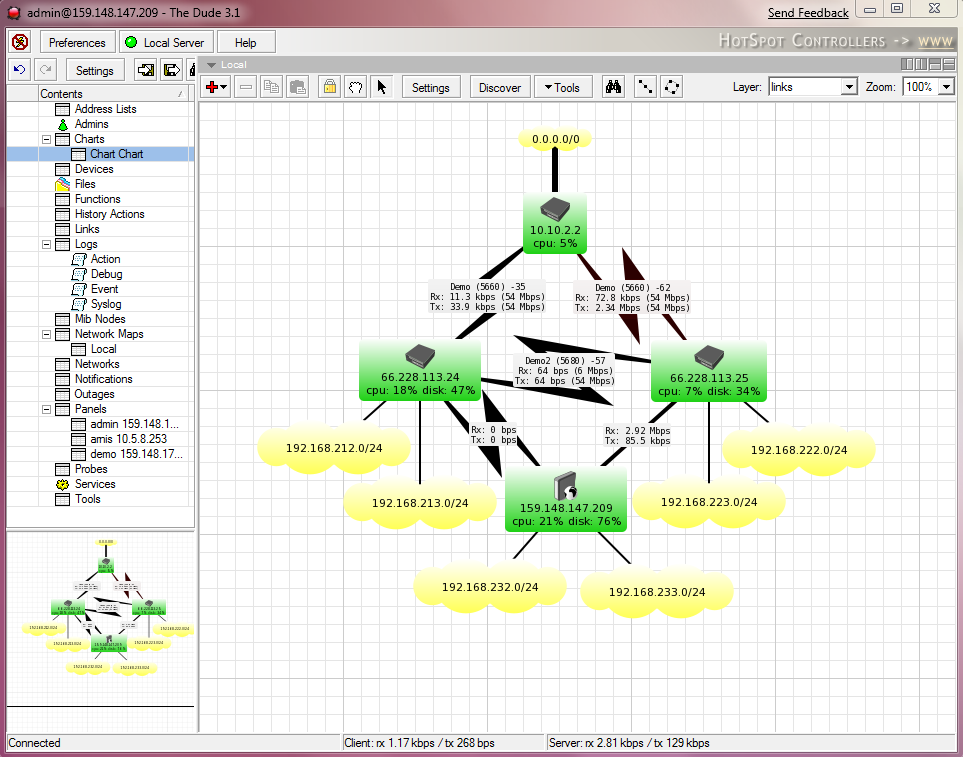
ไม่ได้เขียนนานมาก … ไม่มีข้อแก้ตัวด้วยประการทั้งปวงครับ แฮะๆ เอาเป็นว่าช่วงนี้วุ่นๆอยู่กับงานด้าน Network ที่ผมเองรับดูแลให้หลายเจ้ามาก หัวหมุนไปหมดครับ ก็เลยเอา Freeware สำหรับคนที่อยากจะเป็น Network Admin เหมือนผม มาแนะนำ ซึ่งผมว่ามันเป็นเครื่องมือที่เจ๋ง เหมือนชื่อมันเลย… มันคือ “The Dude”
The Dude เป็นโปรแกรมประเภท Network Monitoring .. แปลง่ายๆว่า โปรแกรมดูสถานะของ Network ว่ามีตัวไหนเดี้ยงหรือเป็นอะไรไปหรือเปล่า สำหรับบ้านๆ ทั่วไป อาจจะไม่ค่อยได้ใช้ The Dude ในการดูตรงเรื่องนี้ แต่ถ้าคุณทำงานใน Office ที่มีอุปกรณ์ Network ให้พรึ่บไปหมด ใครจะไปคอยนั่งดูมันได้ ยกตัวอย่าง Office ซักที่ๆ มีระบบ Active Directory + Wireless ทำงานกันซัก 30 เครื่อง รายการอุปกรณ์ที่ต้องดูแล อย่างน้อยๆก็ต้อง 6-10 ตัว เช่น
  • AD Server
  • Print Server
  • Router
  • Firewall
  • Wireless (ตามจุด)
  • File Server
อะไรทำนองนี้ จะให้ไปนั่งเฝ้าก็ไม่ไหว ผมเลยไปค้นหา Freeware เด็ดๆที่มาเฝ้าเรื่องพวกนี้แทนเรา ข้อดีของพวกระบบ Network Monitoring แบบนี้ก็คือ เวลาอุปกรณ์ หรือ Service ไหนเดี้ยงขึ้นมา มันก็จะบอกเราด้วยครับ ไม่ต้องพูดมากเข้าประเด็นเลยดีกว่า มาดูความสามารถของ The Dude กันเลย
  • มีระบบ Scan หาอุปกรณ์ Network ในเครือข่ายได้เอง ไม่ต้องมานั่งเพิ่มแบบ Manual
  • มีความสามารถค้นหายี่ห้ออุปกรณ์ให้เลย (อันนี้ผมลอง Thinkpad กับ Linksys มันก็หาเจอ)
  • ตรวจสอบได้ทั้งอุปกรณ์ และ Link ว่ายังทำงานอยู่หรือเปล่าพร้อมแจ้งเตือน
  • ตรวจสอบ Service บน อุปกรณ์ก็ได้ เช่น HTTP,SMTP ,SNMP
  • วาดผังเองก็ได้
  • รองรับ SNMP V1 และ V2
  • รองรับระบบ Syslog สำหรับ อุปกรณ์ Network
  • Import และ Export ค่าที่ Setting เอาไว้เพื่อน Backup/Restore ได้
  • มี Report รวมให้อุปกรณ์แต่ละตัวด้วยเพื่อสรุปค่าความเสถียรเป็นรายงานไปส่งเจ้านายได้
เทพครับพี่น้อง.. ความสามารถคล้ายๆ What’s Up Gold แต่ใช้ฟรี ขอเชิญ Network Admin ทุกท่านโหลดเก็บไว้ใช้งานโดยที่ไม่ต้องไป Crack เขาเถอะนะคร้าบ
รายละเอียดโปรแกรม
ชื่อ : The Dude
โดย : MikroTik Router and Wireless
ขนาด : 3.5Mb

Free Studio โปรแกรมช่วยโหลด Youtube และ แปลงไฟล์และเขียนแผ่น

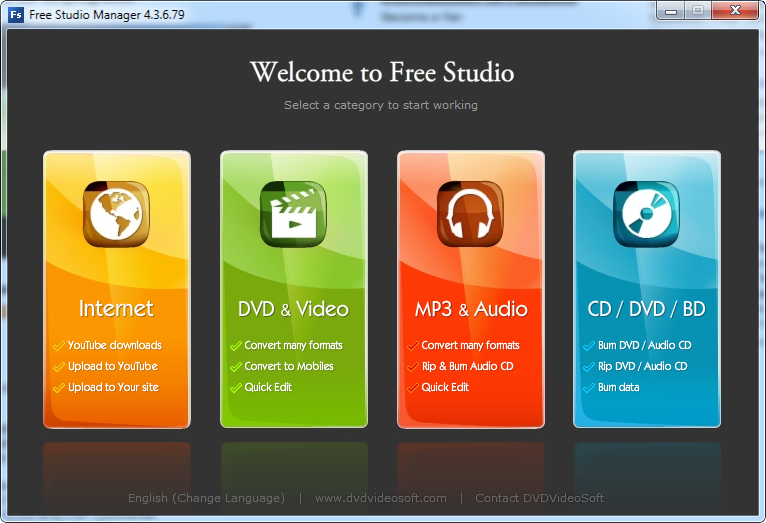
พอดีอ่าน PC Today ฉบับเดือน 03/2010 ที่พึ่งส่งมาที่บ้าน ใน PC Today เล่มนี้แนะนำโปรแกรมตัวนึงที่เด็ดมากจนผมอดใจเอามานำเสนอไม่ไหวครับ มันคือ โปรแกรมช่วยดาวน์โหลด Youtube… แค่ แฟนๆ Freeware.in.th หลายคนอาจจะงงว่า อ้าวก็เคยแนะนำ Orbit Downloader กับ Youtube Downloader HD ไปแล้วนี่นา ยังจะหาโปรแกรมตัวนี้มาอีกทำไม … โอ ที่ผมหามาแนะนำก็เพราะว่า เจ้าหมอนี่มันไม่ธรรมดา มันมีความสามารถครบวงจรและเหมาะกับการใช้งานยุคมือถือไฮโซมากๆ เพราะ Free Studio สามารถดาวน์โหลด วีดีโอจาก Youtube พร้อมทั้งแปลงลง iPod / iPhone หรือ แปลงลง Format อื่นๆได้ในทันที หรือถ้าอยากเขียนแผ่นมันก็ทำได้ด้วยอีกต่างหาก โอ้มายก๊อดดด
Free Studio เป็นโปรแกรมจากค่าย DVD Video Soft ครับ ซึ่งทำโปรแกรมฟรีมาสารพัดมากๆ ตั้งแต่โปรแกรมโหลดไฟล์วีดีโอฟรีๆ แปลงไฟล์ฟรีๆ เขียนแผ่นฟรีๆ ตัดต่อวีดีโอฟรีๆ .. ทีนี้ไม่รู้พี่แกนึกเพี้ยนอะไร เอาโปรแกรมฟรีที่เคยเขียนมาทั้งหมด ผนึกความสามารถรวมกันแบบ All in one แล้วแจกฟรีครบเซ็ทตั้งชื่อว่า Free Studio ไปเลย แต่ใช้ของฟรีเค้าแล้ว อย่าลืมนะครับใครมีน้ำใจก็ช่วยเหลือเขาบ้าง ว่างๆก็ไปบริจาค ให้เค้าบ้าง จะได้มีแรงทำโปรแกรมดีๆมาให้พวกเราใช้กัน
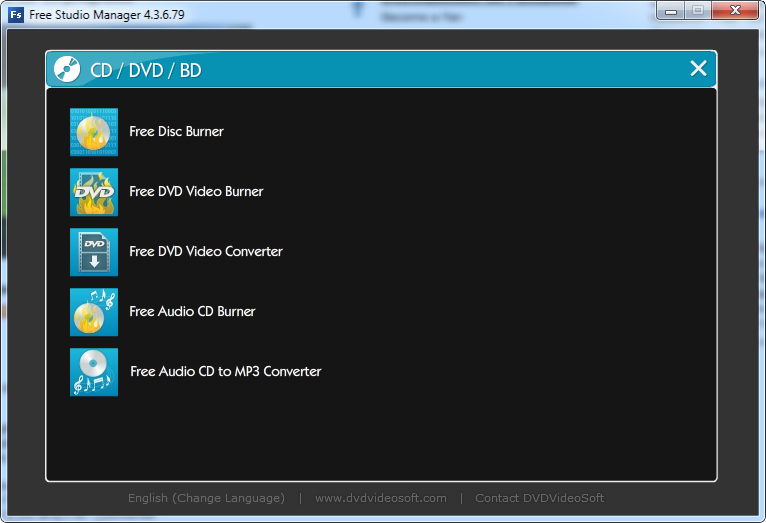
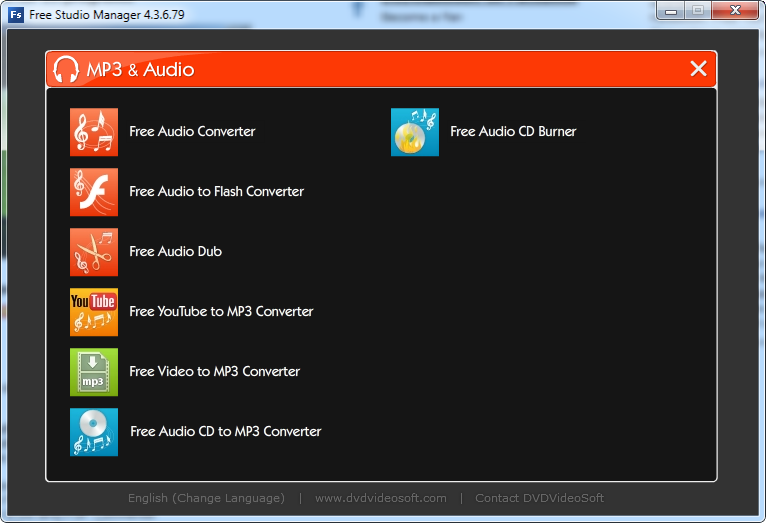
ความสามารถของ Free Studioแบ่งเป็นหลักๆสี่ด้านด้วยกัน
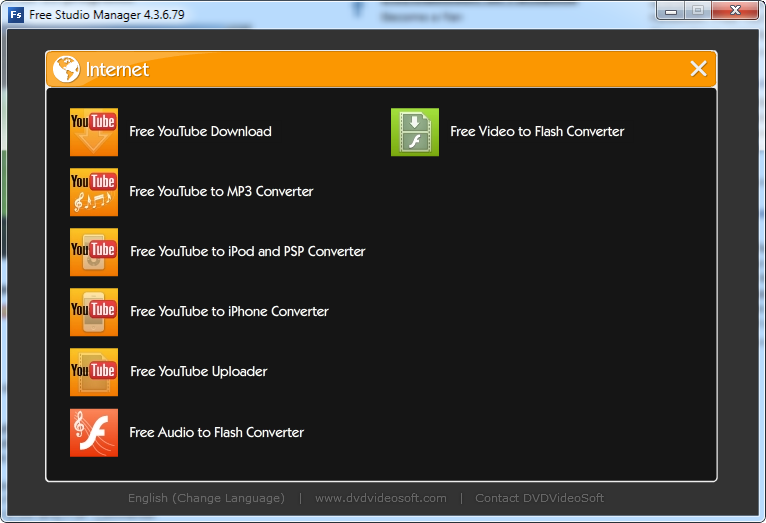
ด้าน Internet
  • โหลดไฟล์จาก Youtube มาเก็บไว้
  • โหลดไฟล์จาก Youtube แล้วแปลงเป็น MP3 (เหมาะมากสำหรับเครื่องฟังเพลงพกพา)
  • โหลดไฟล์จาก Youtube แล้วแปลงลง iPod / PSP
  • โหลดไฟล์จาก Youtube แล้วแปลงลง iPhone
  • อัพโหลดไฟล์ขึ้น Youtube โดยไม่ต้องผ่านหน้าเว็บ
  • แปลงเสียงหรือวีดีโอให้กลายเป็น Flash
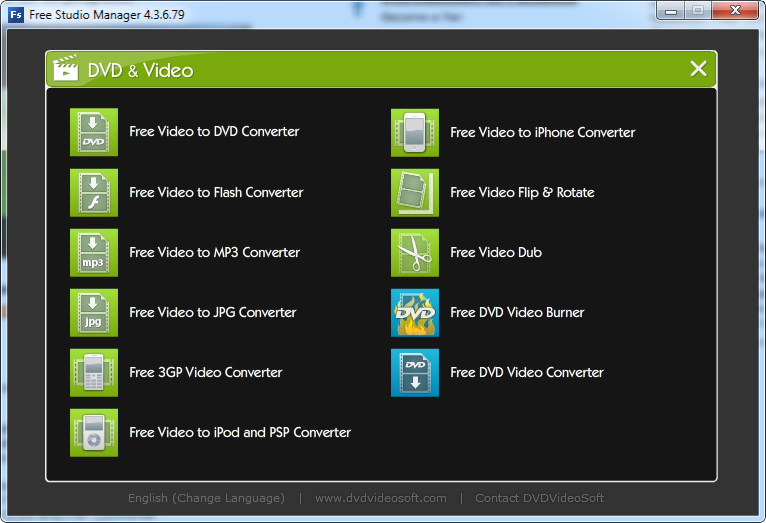
ด้าน DVD / Video
  • แปลงไฟล์วีดีโอ ให้กลายเป็นไฟล์ DVD
  • แปลงไฟล์วีดีโอ ให้กลายเป็น Flash
  • แปลงไฟล์วีดีโอ ให้กลายเป็น MP3
  • แปลงไฟล์วีดีโอ ให้กลายเป็นภาพ JPG
  • แปลงไฟล์วีดีโอ ให้กลายเป็น 3GP
  • แปลงไฟล์วีดีโอ แล้วส่งลง iPod / PSP
  • แปลงไฟล์วีดีโอ แล้วส่งลง iPhone
  • โปรแกรมพลิก และ กลับภาพในวีดีโอ
  • มีโปรแกรม Trim ไฟล์วีดีโอแบบง่ายๆให้ด้วย
  • แปลงแผ่นหนัง DVD ไปสู่ Format อื่นๆ
ด้าน MP3 และไฟล์เสียง
  • โปรแกรมแปลงไฟล์เสียง
  • แปลงไฟล์เสียงเป็น Flash
  • โปรแกรมตัดต่อเสียง
  • RIP CD ไปเป็น MP3
  • เขียนไฟล์เพลงลง CD
ด้านเขียนแผ่น
  • มีโปรแกรมเขียนแผ่นให้
  • โปรแกรม RIP แผ่น DVD
  • เขียนได้ทั้ง CD/DVD และ Bluray
ความสามารถขนาดนี้ ไม่แปลกที่ทำให้ได้รางวัลสารพัดจากทั่วทุกเว็บไซต์และหัวหนังสือ ผมเองยังอยากรีบนำเสนอเลย เพราะตัวผมได้ทดลองใช้ดูแล้ว ความสามารถที่ชอบที่สุดก็คือ โหลดวีดีโอจาก Youtube มาแปลงลง iPhone แถมมันยังโยนเข้า iTune ให้โดยอัตโนมัติอีก คนที่มี iPod / iPhone แล้วชอบดูวีดีโอกับเพลงเยอะๆ ก็อย่าพลาดโปรแกรมตัวนี้เลยนะครับ
ข้อควรระวังมากๆ
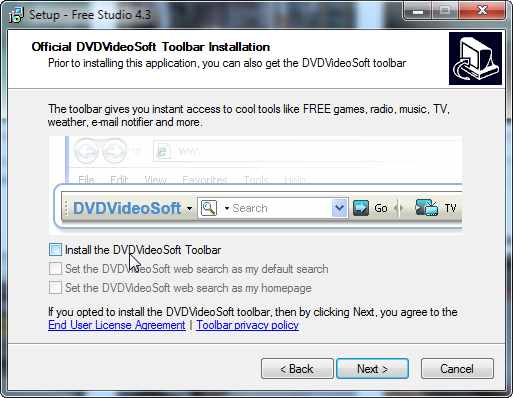
ก่อนจะติดตั้งโปรแกรม Free Studio จะมีแอบแฝงการติดตั้ง Toolbar มาด้วย ตรงนี้ต้องระวังอย่าลืมติ๊กออกก่อนติดตั้งนะครับ
รายละเอียดโปรแกรม
ชื่อ : Free Studio
โดย : DVD Video Soft
ขนาด : 30mb

ควบคุมเครื่องปลายทางด้วย LogMeIn

มีคนขอมาทาง Freeware Request Form ว่า อยากได้โปรแกรมควบคุมเครื่องระยะไกล จริงๆแล้ว โปรแกรมแบบนี้ ผมน่าจะแนะนำ RealVNC ซึ่งเป็นของฟรี และ ดีใน วงการนี้มาช้านาน แต่หลังๆ เวลาผมลงระบบ Remote Control ให้กับบรรดา Server ต่างๆที่ผมดูแล ผมจะแนบเจ้าตัวนี้ไปอีกตัวด้วยเสมอ เจ้าโปรแกรมตัวนี้ชื่อว่า LogMeIn ครับ
snag-0015
LogMeIn เป็นผลงานของ บริษัทที่ชื่อเดียวกันเลยว่า LogMeIn อยู่ในวงการ Network มาช้านาน โดดเด่นเรื่องการทำระบบ Remote Control เพื่อควบคุมเครื่องปลายทาง ตัวโปรแกรม LogMeIn เองก็ได้รับรางวัลมาแล้วมากมาย แต่สาเหตุที่ผมเลือก LogMeIn มานำเสนอ ไม่ใช่แค่นี้ครับ สาเหตุสำคัญก็คือ ทำให้เราควบคุมเครื่องปลายทางได้ง่ายมากๆ
ปัญหาสมัยก่อนของการทำระบบ Remote Control ผ่าน Internet ก็คือ เราจะต้องรู้ว่า คอมพิวเตอร์ปลายทางของเราอยู่ที่ไหนบนโลก Internet รวมไปถึง เราจะต้องเชื่อมต่อมันได้ด้วย เอ้อ แล้วจะทำยังไงกันดีล่ะ ซึ่งตรงนี้จะมีสองสิ่งที่จะเข้ามาวุ่นวายนั่นก็คือ Dynamic DNS และ Port Forwarding ครับ
DNS ย่อมากจาก Domain Name Server … เป็นระบบที่เอาไว้ใช้ในการแปลง ชื่อเว็บ เป็นเลข IP Address ซึ่งเลข IP Address นี่แหละ คือที่อยู่บนโลก Internet ที่คอมพิวเตอร์มันเข้าใจกัน แต่คนเราใครจะไปเข้าใจ ผู้ใช้อย่างเราๆ จำเลข IP Address ไม่ไหวหรอกครับ เราเลยต้องจำชื่อว่า Google.com หรือ Beartai.com แทน ซึ่ง DNS Server จะเป็นคนทำหน้าที่แปล กลับไป-กลับมา ระหว่างชื่อกับ IP Address ให้
แล้ว Dynamic DNS คืออะไร?? ระบบ Dynamic DNS ก็คือระบบแปลงชื่อ กลับไป-กลับมา สำหรับคนที่มีชื่อ แต่ไม่มี IP Address  แบบตายตัวครับ ยกตัวอย่างง่ายๆ ก็คิดซะว่า เวลาเราต่อ ADSL ตามบ้าน เราจะได้ IP  Address เปลี่ยนแปลงไปเรื่อยๆ ซึ่งถ้าหาก ผู้ใช้บ้านๆ อย่างเราจะมี IP Address แบบตายตัวบ้าง จะต้องเสียค่าใช้จ่ายที่ค่อนข้างสูงให้กับทาง ISP เพื่อที่จะนำ IP Address มาเป็นของเราได้ แต่ผมไม่อยากจะจ่าย นี่นา ตรงนี้แหละครับ ที่ระบบ Dynamic DNS จะเข้ามาช่วยเหลือ ซึ่งมันจะทำหน้าที่เป็นป้ายบอกทางให้กับชื่อที่ผมเลือกใช้งานอยู่  ไม่ว่า IP Address ของผมจะเปลี่ยนเป็นเลขไหนก็ตาม ระบบ Dynamic DNS ก็จะคอยเปลี่ยนตามให้ เพื่อให้ผมเชื่อมต่อกับคอมพิวเตอร์ที่ผมต้องการได้ง่ายๆ
ทีนี้ พอผมใช้ระบบ Dynamic DNS ผมก็จะรู้แล้วว่า คอมพิวเตอร์ของผมออนไลน์อยู่บน IP Address อะไรบนโลก Internet ซึ่งผู้ให้บริการ Dynamic DNS ที่ใช้กันเยอะๆก็มี dyndns.org กับ no-ip.com นะครับ ถ้าใครอยากรู้ว่าใช้ยังไงเดี๋ยวจะมาบอกวันหลัง
ต่อมา เมื่อผมรู้แล้ว ว่า คอมพิวเตอร์ปลายทางผมอยู่ที่ไหน ผมก็ต้องลงโปรแกรมรอรับการควบคุมไว้ที่เครื่องปลายทางนั้น แต่ ปัญหามันยังไม่จบที่ตรงนั้น เกิด Network ปลายทางที่ผมใช้งานอยู่ มีอุปกรณ์ที่เรียกว่า Router ทำงานเป็นตัวกลางในการดูแลเรื่อง Internet ผมจะต้องทำสิ่งที่เรียกว่า Port Forward เพื่อโอนต่อข้อมูลของผมที่เชื่อมต่อกับ Router ไปยังคอมพิวเตอร์ปลายทางด้วย แบบนี้ การควบคุมคอมพิวเตอร์ระยะไกลถึงจะสำเร็จครับ เรียกได้ว่า การจะทำ Remote Control คอมพิวเตอร์ปลายทางตามบ้านๆเนี่ย มันเป็นเรื่องชวรปวดหัวสำหรับ ผู้ใช้หน้าใหม่จริงๆครับ
เป็นไงล่ะครับ มึนส์ตึ่บเลยล่ะสิ แต่ไอ้เรื่องยากๆข้างบนนั่น โปรแกรม LogMeIn มันจะเข้ามาแก้ไข ให้ครับ เพราะ ถ้าเราใช้งาน LogMeIn เราจะไม่ต้องไปสมัคร Dynamic DNS ให้ยุ่งยาก รวมไปถึงไม่ต้องทำ Port Forward อะไรให้เวียนหัวอีกด้วย
เพราะอะไร???? ทำไม Logmein ถึงทำแบบนั้นได้ สาเหตุก็เพราะ เมื่อคอมพิวเตอร์ทุกตัวติดตั้งโปรแกรมของ Logmein เข้าไป มันจะไปลงทะเบียนตัวเองกับทาง Server ของ Logmein ซึ่งมันจะทำให้เราไม่ต้องไปจดทะเบียน Dynamic DNS อะไรให้วุ่นวาย เพราะเพียงแค่ Login เข้าไปใน ระบบของ Logmein เครื่องของเราก็จะนอนรอการควบคุมอยู่แล้วครับ
ส่วนเรื่อง Port Forward เราก็ไม่ต้องทำครับ เพราะทันทีที่ Logmein เชื่อมต่อกับทาง Server มันจะสร้าง Tunnel การติดต่อสื่อสารส่วนตัวระหว่างมันกับ Logmein Server ให้เองโดยอัตโนมัติ ทีนี้ เราเองก็ไม่ต้องไปยุ่งกับ Router เพื่อมาทำระบบ Port Forward อีกด้วยครับ
เกริ่นซะนานเลย ยังไม่เข้าโปรแกรมเลยนะเนี่ย พาไปสมัครกันก่อนดีกว่าครับ
snag-0012
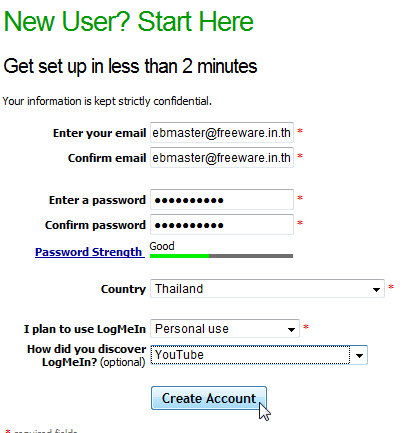
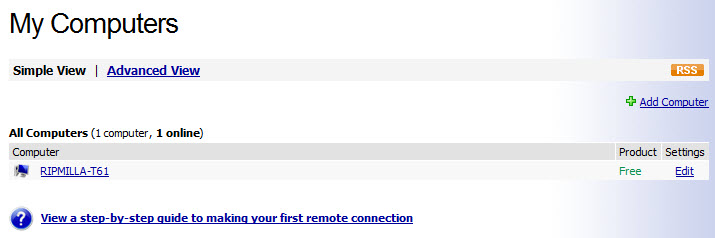
เริ่มจากเปิด Browser ไปที่ http://www.logmein.com จากนั้น สมัครสมาชิกซะให้เรียบร้อย ทันทีที่สมัครสมาชิกเสร็จเราก็จะอยู่ในระบบ อ้อ ถ้าคุณอยากจะควบคุม คอมพิวเตอร์เครื่องไหน คุณจะต้อง Login เข้าไปในระบบของ Logmein จากเครื่องนั้นนะครับ
snag-0013
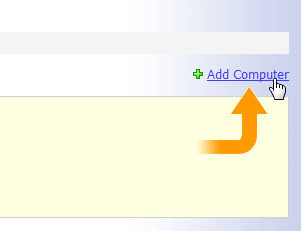
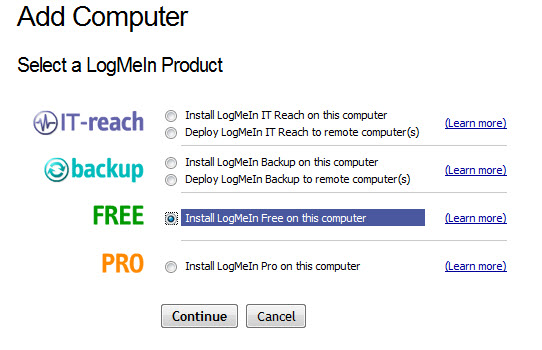
จากนั้นก็เลือก Add Computer ตามด้วย เลือกหัวข้อ Logmein Free นะครับ ห้ามพลาด
snag-0018
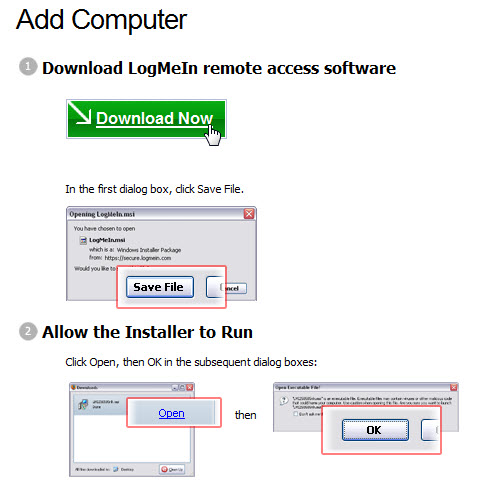
ทาง Logmein จะให้เราดาวน์โหลดตัวโปรแกรม Logmein Client ไป ก็โหลดแล้วก็ติดตั้งลงบนเครื่องที่เราจะควบคุมได้เลย
snag-0014
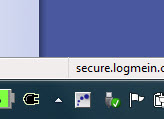
ทันทีที่ติดตั้งเสร็จจะมี icon ของ Logmein ขึ้นมาดังรูป แค่นี้ก็เสร็จเรียบร้อยแล้วครับ
snag-0017
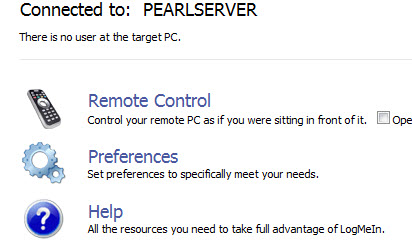
และถ้าเกิดคุณอยากควบคุมเครื่องปลายทาง ก็แค่  Login เข้าไปในเว็บของ logmein.com จากนั้นก็จะเห็นคอมพิวเตอร์ตัวเองอยู่
snag-0019
เลือกซะจากนั้นเลือกหัวข้อ Remote Control
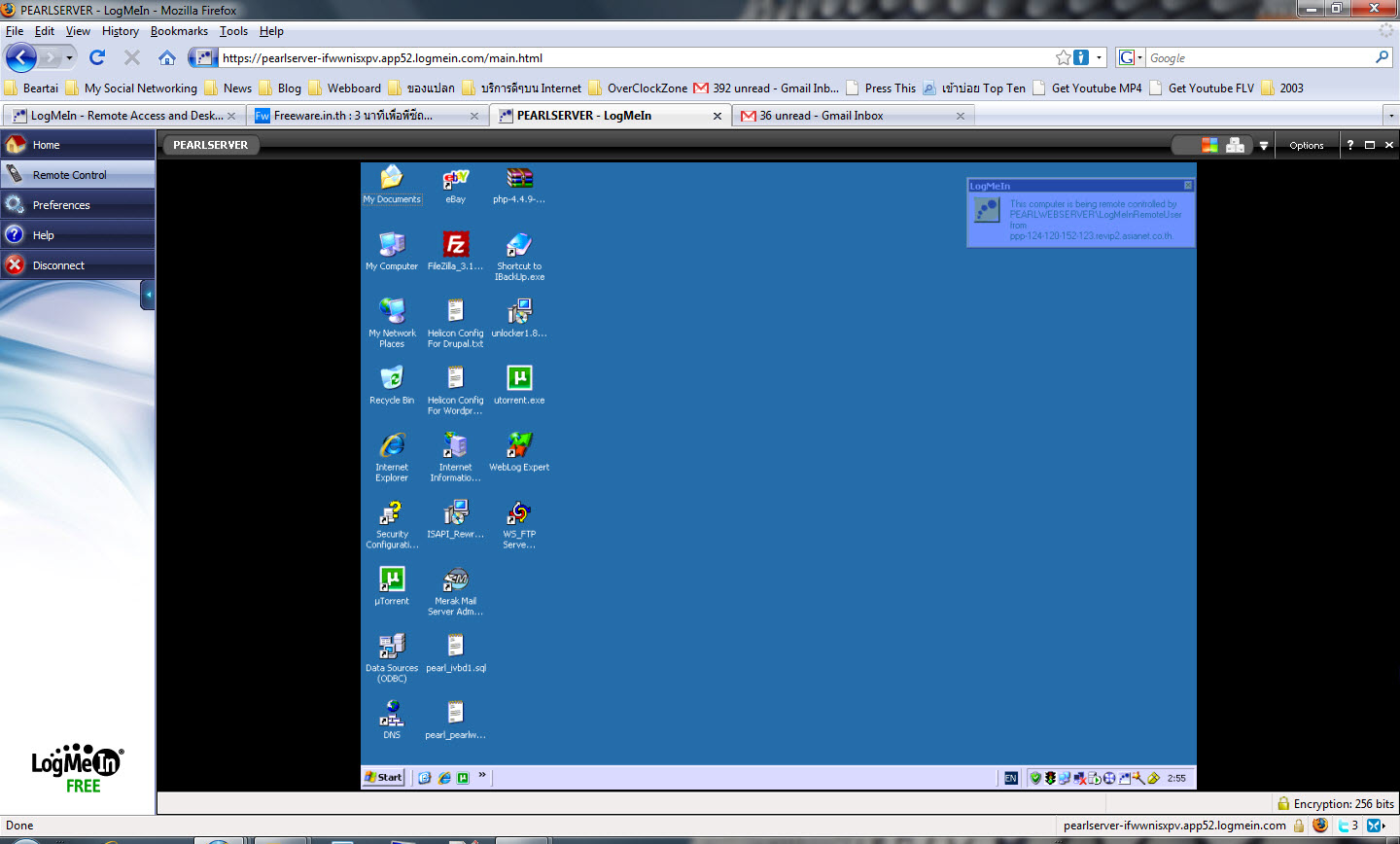
snag-0022
แค่นี้เราก็ควบคุมเครื่องปลายทาง ผ่านทาง Browser ได้ง่ายๆ โดยที่ไม่ต้องมาแก้ไขอะไรให้วุ่นวายบน Router แล้วล่ะครับ
snag-0024
เอาล่ะลองดูกันนะครับ เผื่อใครชอบเปิดเครื่องให้โหลดอะไรไว้ที่บ้าน เวลาอยู่นอกบ้านจะได้แอบกลับเข้ามา Remote มันจากระยะไกลเพื่อควบคุมเครื่องไว้ทำอะไรอย่างที่อยากจะทำ อิอิ
รายละเอียดโปรแกรม
ชื่อ : Logmein Free
โดย : LogMeIn inc
ขนาด : 10.2 Mb
ดาวน์โหลด : http://www.logmein.com